AI가 인포그래픽을 만들어줘요?”
네, 됩니다. 그것도 무료로요.
저도 처음엔 반신반의했어요. ChatGPT나 Claude가 글은 잘 써줘도 이미지나 차트는 별도 툴이 필요하다고 생각했거든요. 근데 Claude를 써보고 나서 생각이 완전히 바뀌었어요.
이 글에서 보여드릴 것: ✅ Claude로 실제로 만든 2026 AI 트렌드 인포그래픽 ✅ 그 인포그래픽을 만들 때 쓴 프롬프트 전체 ✅ 바로 써먹을 수 있는 시각화 프롬프트 7가지 ✅ ChatGPT 유료 vs Claude 무료 시각화 비교
Claude로 어떤 시각화가 가능한가요?
Claude가 만들 수 있는 시각화 종류를 먼저 정리할게요. 생각보다 범위가 넓어요.
- 인포그래픽 — KPI 카드·막대차트·트렌드 라인 / 블로그 대표 이미지, 보고서 요약에 활용
- 데이터 차트 — 막대·꺾은선·파이·산점도 / 실적 보고, 시장 분석, 통계 자료
- 비교표·도식 — 제품 비교, 프로세스 흐름도 / 경쟁사 분석, 의사결정 가이드
- 대시보드 UI — 실시간 현황판 레이아웃 / 내부 보고, 팀 현황 공유
- 썸네일 이미지 — 블로그·SNS용 대표 이미지 / 콘텐츠 제작, 브랜딩
- 타임라인·로드맵 — 프로젝트 일정, 연대기 / 프로젝트 관리, 히스토리 정리
💡 Claude의 시각화는 크게 두 가지 방식이에요. ① Artifact 기능: 브라우저에서 바로 미리보기 되는 HTML/React 차트 ② Python 코드 생성: 코드를 받아서 실행하면 이미지 파일로 저장
실제 사례 — 이 인포그래픽을 Claude가 만들었습니다
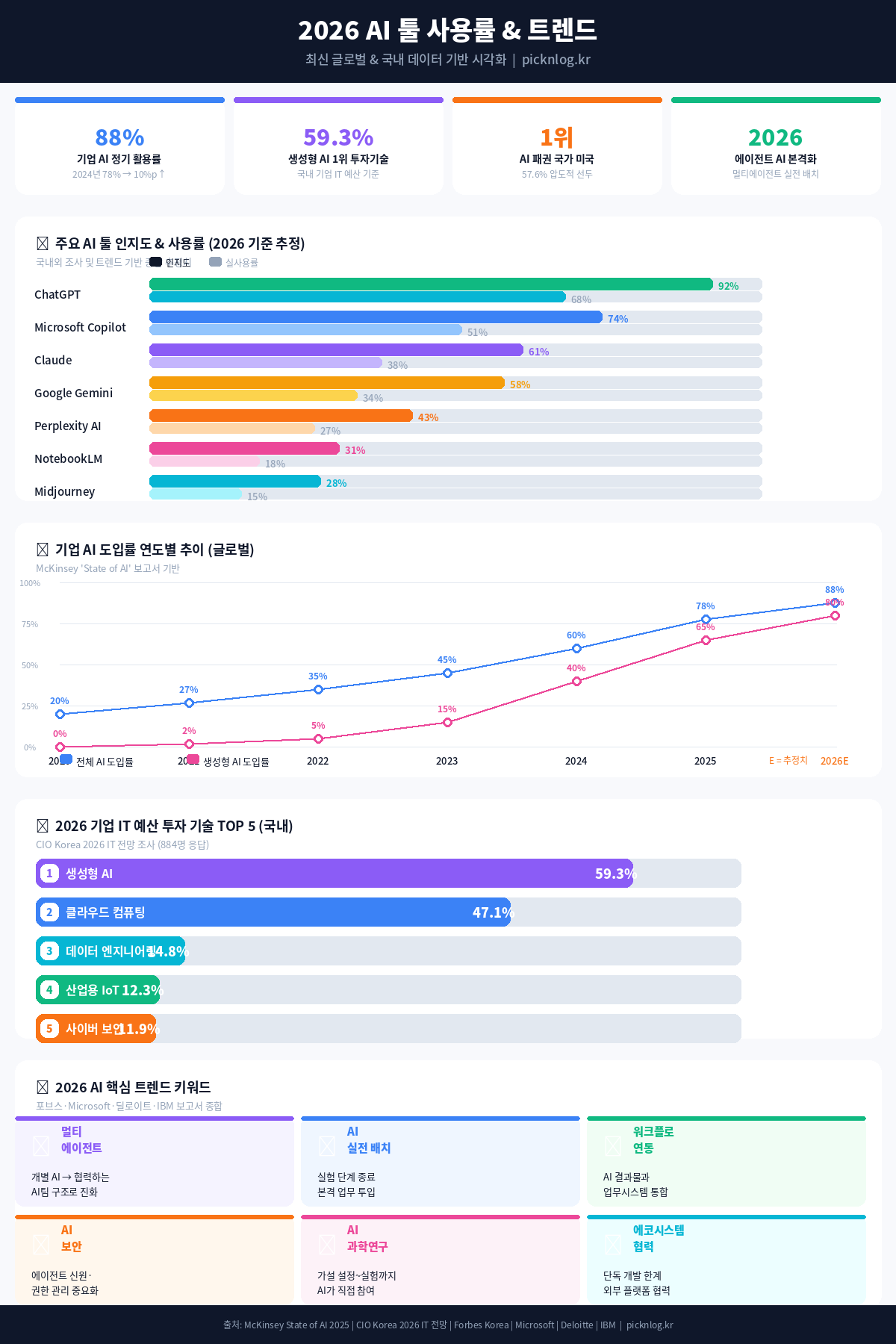
말로만 설명하면 와닿지 않으니까 실제 사례를 보여드릴게요. 아래는 Claude를 활용해서 만든 ‘2026 AI 툴 사용률 & 트렌드 인포그래픽’이에요.

📌 AI트렌드_인포그래픽_2026.png
이 인포그래픽 하나에 담긴 내용:
- ① KPI 카드 4개 — AI 활용률 88% · 생성형AI 투자 1위 59.3% · 미국 점유율 57.6% 등 핵심 수치
- ② 수평 막대 — ChatGPT 92% → Claude 61% → Gemini 58% 순위 비교
- ③ 꺾은선 그래프 — 2020~2026 전체 AI·생성형 AI 도입률 추이
- ④ 가로 막대 — 국내 기업 IT 예산 기준 투자 우선순위 TOP 5
- ⑤ 트렌드 카드 6개 — 멀티에이전트·실전배치·보안 등 2026 트렌드 요약
이걸 Canva나 파워포인트로 만들었다면 아마 2~3시간은 걸렸을 거예요. Claude에 프롬프트 넣고 나온 코드를 실행하니까 10분 만에 완성됐습니다.
실제로 쓴 프롬프트 전체 공개
어떻게 만들었는지 실제 프롬프트를 그대로 공개할게요. 대괄호 부분만 바꿔서 쓰면 됩니다.
① 기본 구조 잡기 (첫 번째 프롬프트)
2026년 AI 툴 사용률과 트렌드 데이터를 담은 인포그래픽을 Python PIL 라이브러리로 만들어줘.
요구사항:
– 크기: 1200 x 1800px
– 스타일: 인포그래픽 (색상 풍부하게, 섹션별 구분)
– 포함할 섹션:
1. KPI 카드 4개 (핵심 수치)
2. AI 툴별 사용률 가로 막대 차트
3. 연도별 AI 도입 트렌드 꺾은선 그래프
4. 2026 기업 IT 투자 기술 TOP 5
5. 2026 AI 핵심 트렌드 카드 6개
– 하단에 출처 표기 / 상단에 제목 헤더 포함
② 데이터 구체화 (두 번째 프롬프트)
아래 실제 데이터를 차트에 반영해줘.
AI 툴 사용률 데이터:
– ChatGPT: 인지도 92%, 사용률 68%
– Microsoft Copilot: 인지도 74%, 사용률 51%
– Claude: 인지도 61%, 사용률 38%
– Google Gemini: 인지도 58%, 사용률 34%
– Perplexity: 인지도 43%, 사용률 27%
연도별 AI 도입률: 2020:20% / 2022:35% / 2024:60% / 2026:88%(추정)
출처: McKinsey State of AI 2025, CIO Korea 2026 IT 전망 조사
③ 디자인 수정 (세 번째 프롬프트)
폰트를 한국어 지원 Noto Sans CJK로 바꿔줘.
각 섹션 카드에 상단 컬러 강조 바 추가해줘.
배경색을 흰색 대신 #F8F9FC 연한 회색으로 바꿔줘.
KPI 수치 폰트 사이즈를 더 크게 해줘.
✅ 이렇게 3번의 프롬프트로 완성됐어요. 큰 그림 잡기 → 데이터 넣기 → 디자인 다듬기 순서로 진행하면 효율적이에요.
바로 써먹는 시각화 프롬프트 7가지
상황별로 바로 복사해서 쓸 수 있는 프롬프트예요. [ ] 부분만 내 상황에 맞게 바꾸면 됩니다.
1. 비교 막대 차트
Python matplotlib으로 [A, B, C]를 비교하는 가로 막대 차트를 만들어줘.
데이터: A=[값], B=[값], C=[값]
색상은 각각 다르게, 값 레이블 표시, 제목 포함. 배경 흰색, 격자선 연하게.
2. 트렌드 꺾은선 그래프
Python으로 [주제] 연도별 트렌드 꺾은선 그래프 만들어줘.
연도: [2020, 2021, 2022, 2023, 2024, 2025] / 값: [각 연도별 수치]
포인트마다 값 표시, 범례 포함, 마지막 포인트 강조 표시.
3. 블로그 썸네일
블로그 대표 이미지를 Python PIL로 만들어줘.
크기: 800x450px / 제목: ‘[블로그 제목]’ / 서브: ‘[부제목]’
배경: 진한 네이비 (#0F172A) / 포인트 컬러: 파란색 (#3B82F6)
오른쪽에 간단한 아이콘 또는 도형 배치.
4. 인포그래픽 (종합 정리용)
Python PIL로 [주제] 인포그래픽 만들어줘.
크기: 1200x1600px
구성: ① 상단 타이틀 ② KPI 카드 3~4개 ③ 메인 차트 ④ 하단 요약 카드
색상: 밝고 다채롭게, 섹션마다 구분
5. 파이 차트
Python으로 [항목들]의 비율을 보여주는 파이 차트 만들어줘.
데이터: [항목1]: [비율]%, [항목2]: [비율]%, …
각 조각마다 퍼센트 + 항목명 레이블 표시. 색상 자동 구분, 제목 포함.
6. 비교 카드 레이아웃
Python PIL로 [A] vs [B] 비교 인포그래픽 만들어줘.
크기: 1000x600px / 왼쪽: [A] 특징 3~4가지 / 오른쪽: [B] 특징 3~4가지
중앙 VS 구분선 / 각 항목에 체크 또는 X 아이콘 포함.
7. 단계별 프로세스 다이어그램
Python PIL로 [프로세스명] 단계 다이어그램 만들어줘.
단계: [1단계] → [2단계] → [3단계] → [4단계]
각 단계 박스 + 화살표 연결 / 단계마다 설명 1줄씩 / 가로 레이아웃
ChatGPT 유료 vs Claude 무료 — 시각화 비교
같은 월 $20인데 시각화만 놓고 보면 어떤 게 더 유리할까요?
- 코드 생성: 둘 다 가능
- 이미지 직접 생성: ChatGPT(DALL·E, 유료) vs Claude(Artifact, 무료)
- 차트 코드 실행·미리보기: ChatGPT(코드 인터프리터, 유료) vs Claude(Artifact, 무료)
- 인포그래픽 생성: ChatGPT(코드로만) vs Claude(Artifact로 즉시 가능)
- 무료 여부: ChatGPT 코드실행 = 유료 / Claude Artifact = 무료
💡 시각화만 놓고 보면 Claude 무료가 더 유리한 경우가 많아요. Artifact로 즉시 미리보기 되고, Python 코드도 무료로 받을 수 있어요. 이미지 생성(DALL·E)이 필요하면 ChatGPT Plus, 코드 기반 차트는 Claude 무료 추천.
Claude 시각화, 이런 분께 추천합니다
- 블로그에 데이터 기반 콘텐츠를 올리고 싶은 분 — 차트 하나가 글의 신뢰도를 크게 올려줘요
- Canva·파워포인트가 번거로운 분 — 텍스트로 설명하면 AI가 코드로 만들어줘요
- 직장에서 보고서·발표 자료를 자주 만드는 분 — 데이터 시각화 시간이 확 줄어요
- 디자인 툴을 못 다루는 분 — 코딩 몰라도 프롬프트만으로 결과물이 나와요
- 인스타·유튜브 썸네일이 필요한 분 — 무료로 맞춤형 이미지 생성 가능
실제로 해보니 이런 점이 아쉬웠어요
- 한국어 폰트 설정 필요 — 기본 폰트는 한글이 깨질 수 있어서 Noto Sans CJK 지정 필요
- 실행 환경 필요 — Python 코드를 받으면 직접 실행해야 해요. 없다면 Google Colab 무료 이용
- 세밀한 디자인 조정은 반복 필요 — 2~3번 수정 프롬프트가 필요한 경우 많음
- 복잡한 인터랙티브 차트는 한계 — 정적 이미지는 잘 만들지만, 동적 차트는 더 복잡함
⚠️ Python 환경이 없다면? → claude.ai에서 Artifact 기능으로 HTML 차트 바로 생성 요청하면 실행 없이 브라우저에서 바로 볼 수 있어요.
처음 시작하는 분들을 위한 3단계 가이드
- claude.ai 접속 → 무료 계정 로그인
- 위 프롬프트 중 하나 복사 → [ ] 부분만 내 데이터로 교체 → 전송
- Python 코드가 나오면 → Google Colab(colab.research.google.com) 접속 → 코드 붙여넣기 → Shift+Enter 실행
Google Colab 사용법: 새 노트북 → 코드 셀에 붙여넣기 → Shift+Enter 실행 별도 설치 없이 브라우저에서 무료로 Python 실행 가능해요.
마치며
AI가 인포그래픽까지 쉽게 만들어줄 줄은 몰랐어요.
중요한 건 AI가 모든 걸 완벽하게 만들어주는 게 아니라는 거예요. AI는 구조를 잡아주고 코드를 써주고 반복 작업을 대신해줘요. 최종 판단과 조정은 여전히 사람이 해야 해요.
그래도 이전에 2~3시간 걸리던 작업이 20~30분으로 줄었다면, 그걸로 충분히 가치 있지 않을까요? 오늘 위 프롬프트 하나만 써보세요.
다음 글에서는 Claude Artifact 기능으로 코드 없이 바로 대시보드 화면을 만드는 법을 다뤄볼게요.